
Cet article reprend mon webinaire « Comment éviter le piratage de son site WordPress ? ». Je suis Laurent Cipicchia, formateur cybersécurité chez BienveNum, et je maintiens au quotidien des sites WordPress en production. Les captures viennent du direct.
Recevoir le replayUn site WordPress piraté, ce sont des visiteurs redirigés vers des pages douteuses, des liens de casino glissés dans vos articles, un référencement qui s’effondre et des heures perdues à nettoyer. Et cela n’arrive pas qu’aux autres : des robots testent des milliers de sites chaque jour, à la recherche d’une porte ouverte.
Pendant le webinaire, j’ai passé en revue les réglages que j’applique sur les sites que je maintiens. En voici la version écrite, avec uniquement des extensions gratuites et sans une ligne de code.
Un site WordPress protégé n’est pas un site impossible à pirater : c’est un site qui n’offre aucune porte facile aux robots (accès, extensions, versions à jour) et qui peut revenir en arrière en quelques minutes grâce à une sauvegarde testée.
Table des matières
Pourquoi les sites WordPress sont la cible préférée des pirates
WordPress fait tourner environ 43 % des sites web. C’est un logiciel libre, audité par tout le monde, et c’est plutôt une bonne chose. Mais pour un pirate, le calcul est simple : une faille trouvée dans WordPress ou dans une extension populaire, c’est potentiellement des millions de sites à visiter.
Le pirate ne vous cible donc pas personnellement. Il lance des scripts qui essaient la même chose partout : l’adresse de connexion par défaut, les mots de passe les plus courants, les extensions connues pour avoir une faille. Votre travail consiste à ne pas faire partie des sites où ça marche.
Et je le dis aussi en formation : une bonne partie des sites « cassés » que je récupère ne l’ont pas été par un pirate, mais par une erreur humaine. Une mise à jour lancée sans sauvegarde, une extension installée sans vérifier. C’est pour cela que la sauvegarde occupe la moitié de cet article.
Le replay complet, avec ma présentation
Une heure de réglages expliqués à l’écran, plus la présentation en PDF avec tous les liens.
La faille PHP d’octobre 2026 : la vérification à faire aujourd’hui
Juste avant le webinaire, une faille critique de PHP, le langage qui fait tourner WordPress, a été rendue publique (surnommée « php2shell », notée 9,2 sur 10). Elle permet de prendre la main sur un serveur sans aucun identifiant. Elle a été corrigée le 21 octobre dans PHP 8.2.35, 8.3.36, 8.4.27 et 8.5.12.
Ce que je vous conseille :
- Regardez votre version dans WordPress : Outils, puis Santé du site, onglet Infos, rubrique Serveur.
- Sur un hébergement mutualisé (OVH, Ionos, o2switch…), c’est l’hébergeur qui applique le correctif. Sur un serveur dédié ou un cloud, c’est à vous.
- Si vous êtes encore en PHP 7.4 ou 8.0, ces versions ne reçoivent plus aucune correction. Même si l’hébergeur a bouché cette faille-là, d’autres resteront ouvertes. Je recommande de passer en 8.4.
- Avant de changer de version, mettez à jour WordPress, le thème et les extensions. Un passage de 7.4 à 8.x peut casser un vieux thème : testez sur une copie du site si vous le pouvez.
Vous ne savez pas faire ? Écrivez simplement à votre hébergeur : « Mon site est en PHP X, avez-vous appliqué le correctif de la faille d’octobre et que me recommandez-vous ? » Vous le payez chaque année : il vous répondra.
Les signes d’un site WordPress piraté
Un piratage ne se voit pas toujours tout de suite. Certains pirates entrent aujourd’hui et ne se servent du site que deux ou quatre mois plus tard. Ce qui doit vous alerter :
- un compte administrateur que vous n’avez pas créé ;
- des extensions inconnues dans la liste ;
- des liens vers des sites de casino ou de vente douteuse ajoutés dans vos pages ou vos articles ;
- des visiteurs redirigés vers un autre site ;
- des fichiers WordPress modifiés, ce qu’un scanner comme Wordfence détecte (réglage n°9).
Si vous voyez l’un de ces signes, ne nettoyez pas à l’aveugle : faites d’abord une copie de l’état actuel, puis lancez un scan.
Fermer les accès : les réglages 1 à 6
1. Le certificat SSL
Le « s » de https : les échanges avec votre site sont chiffrés. Google en tient compte, un peu : à contenu égal, un site en https passe devant un site qui ne l’est pas. Il s’active depuis l’espace client de votre hébergeur, sur le nom de domaine, et il est gratuit chez la plupart d’entre eux.
2. Changer l’adresse de connexion
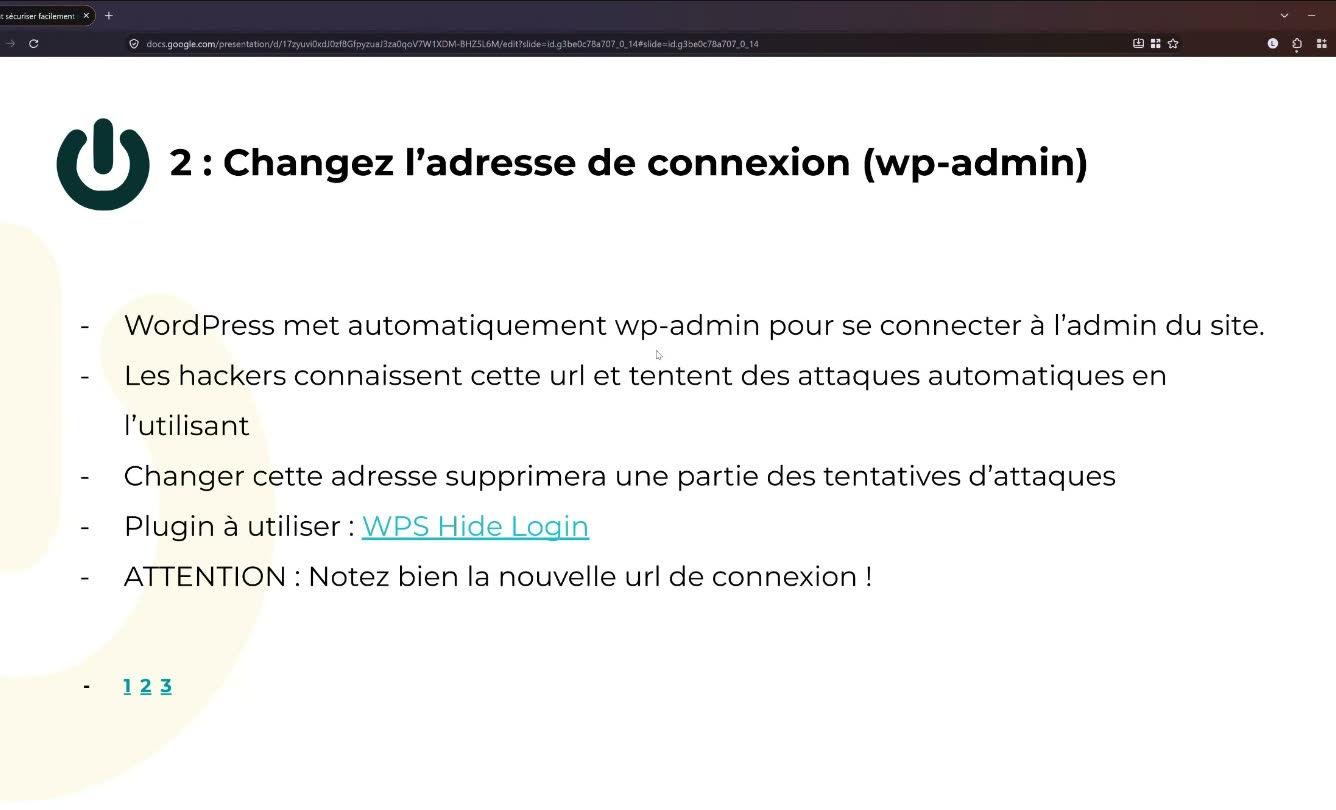
Par défaut, on se connecte à WordPress par /wp-admin. Les robots le savent et tentent leur chance sur cette adresse sur tous les sites. J’utilise l’extension WPS Hide Login, qui ne fait que ça : vous choisissez une nouvelle adresse et une bonne partie des tentatives disparaît.
Notez la nouvelle adresse dans votre gestionnaire de mots de passe. Si vous l’oubliez, vous ne pourrez plus vous connecter.
Brique par brique
- Installer WPS Hide Login depuis Extensions, Ajouter.
- Réglages, Général, champ « Login url ».
- Choisir une adresse que vous seul connaissez.
- L’enregistrer dans votre gestionnaire de mots de passe avant de cliquer sur Enregistrer.
3. Désactiver XML-RPC
XML-RPC est une ancienne porte qui permet de piloter WordPress à distance, active par défaut depuis la version 3.5. Elle a été remplacée par l’API REST, mais elle reste ouverte, et elle permet aussi d’essayer des mots de passe en série. Sur un site récent, vous ne vous en servez presque jamais : l’extension Disable XML-RPC la ferme.
4. Fermer l’API REST au public
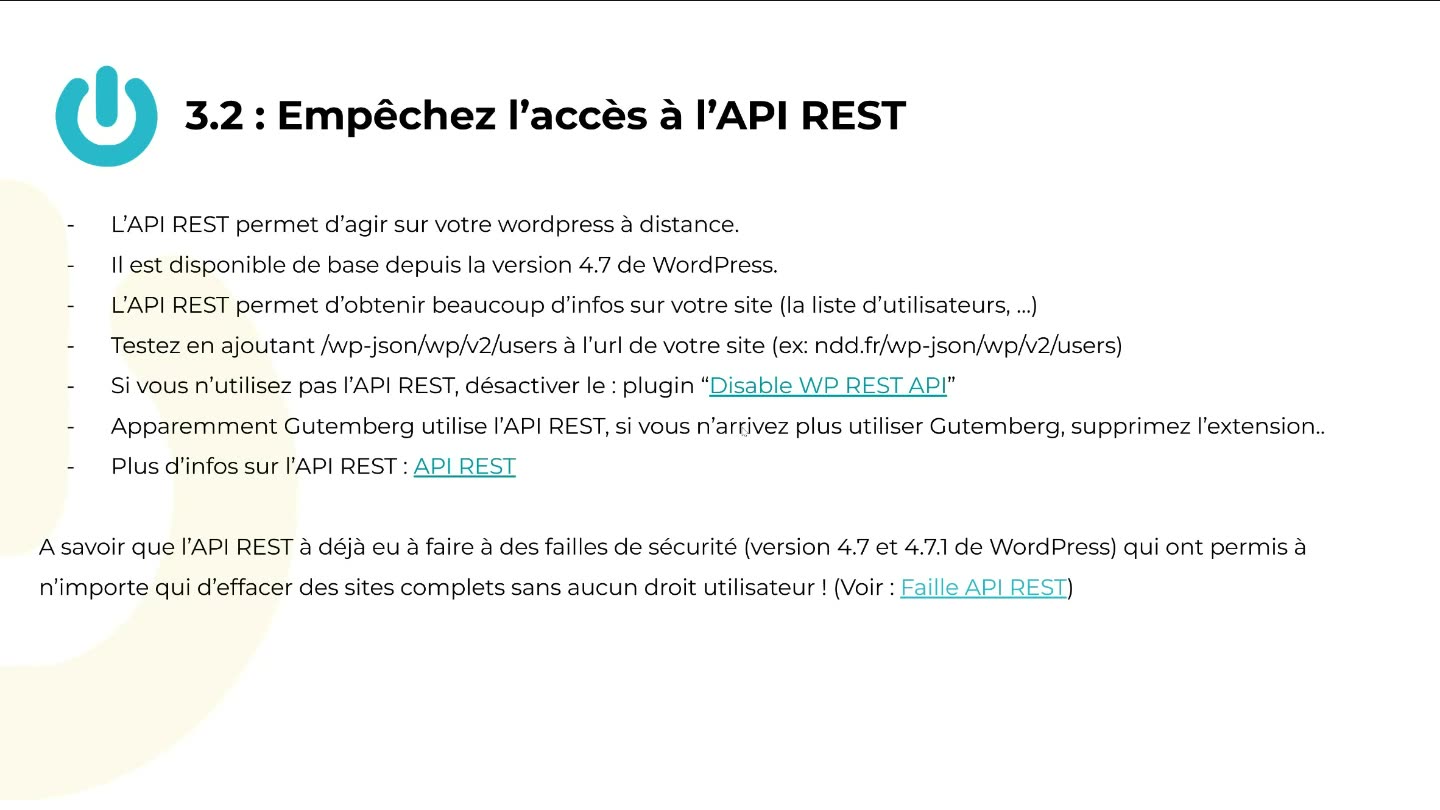
Faites le test maintenant : ajoutez /wp-json/wp/v2/users à l’adresse de votre site. Si la liste de vos utilisateurs s’affiche, un pirate connaît déjà vos identifiants de connexion. Il ne lui reste qu’à deviner le mot de passe.
L’extension Disable REST API bloque cet accès pour les visiteurs non connectés. Si l’éditeur de pages Gutenberg ne fonctionne plus ensuite, retirez-la. L’API REST a déjà connu une faille grave en 2017 (versions 4.7 et 4.7.1), qui permettait de modifier n’importe quelle page sans être connecté : si vous ne l’utilisez pas, autant la fermer.
Le test en 30 secondes
- Ouvrir votre site dans le navigateur.
- Ajouter /wp-json/wp/v2/users à la fin de l’adresse.
- Une liste de noms s’affiche : votre API est ouverte.
- Installer Disable REST API, puis refaire le test.
Voir chaque réglage à l’écran
Dans le replay, je montre où cliquer et ce qui doit s’afficher.
5. Limiter les tentatives de connexion
Par défaut, WordPress laisse essayer autant de mots de passe qu’on veut. Les robots le font avec des listes de mots du dictionnaire : c’est l’attaque par force brute. L’extension WPS Limit Login, du même éditeur que WPS Hide Login, bloque l’accès après trois échecs consécutifs.
6. Des identifiants et des mots de passe solides
Aucun compte ne doit s’appeler admin, administrateur ou administrator. Et on oublie azerty, 123456, les dates de naissance et le prénom des enfants.
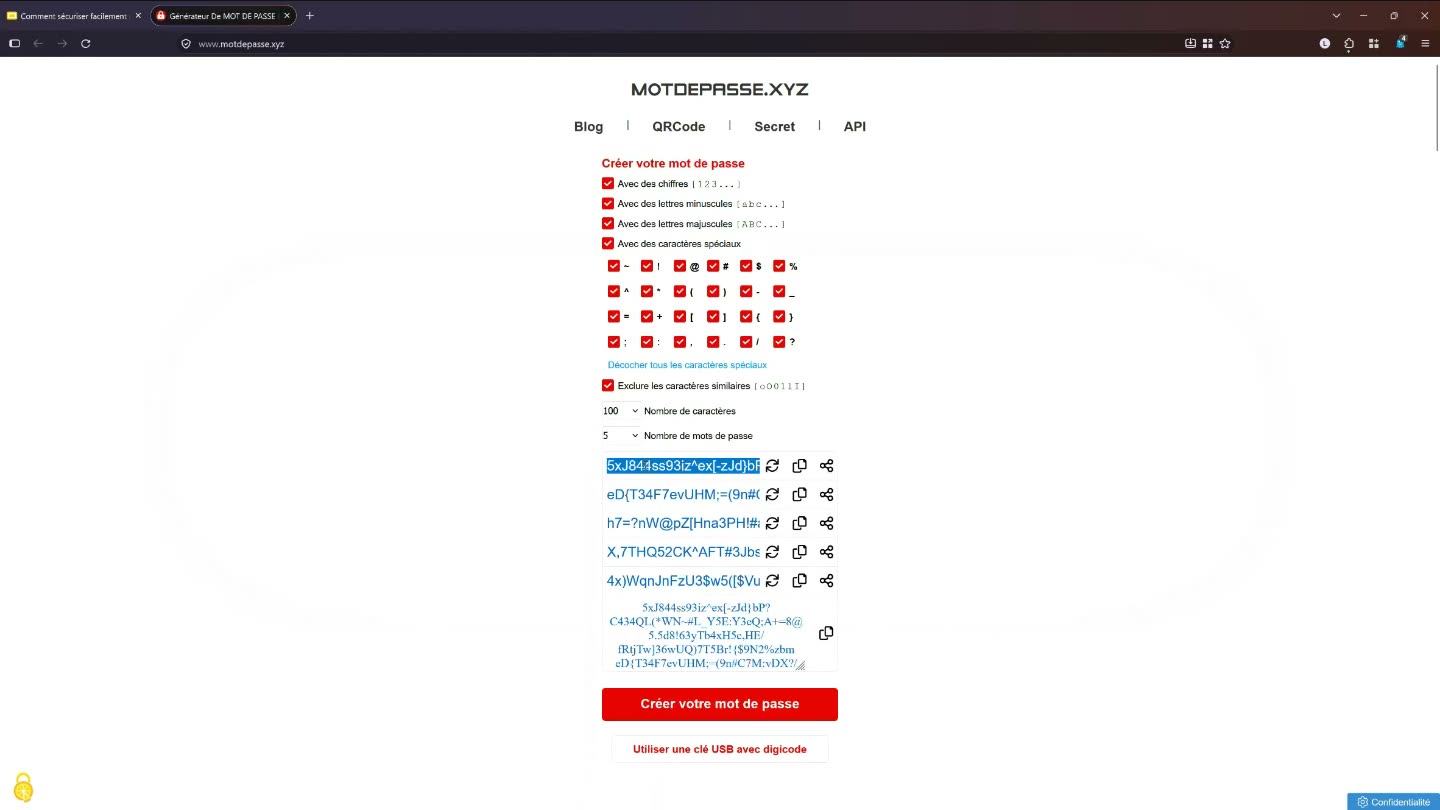
Je génère mes mots de passe avec le gestionnaire du navigateur ou un site comme motdepasse.xyz : lettres, chiffres, caractères spéciaux, et 30 caractères. Vous n’avez pas à le retenir, votre gestionnaire le fait pour vous.
Un mot de passe qui tient
- Au moins 20 caractères, 30 c’est mieux.
- Majuscules, minuscules, chiffres et caractères spéciaux.
- Un mot de passe différent par site.
- Rangé dans un gestionnaire, jamais dans un fichier texte.
7. Bien choisir ses extensions et son thème
Une extension mal choisie est l’une des portes d’entrée les plus fréquentes. Avant d’installer quoi que ce soit, je regarde quatre choses dans le répertoire WordPress :
- la date de dernière mise à jour : moins de 6 mois ;
- le nombre d’installations actives : une extension à 10 ou 1 000 installations, pas mise à jour depuis un an, je ne l’installe pas ;
- les notes, et surtout les avis à une étoile, à lire ;
- la compatibilité avec votre version de WordPress et de PHP.
Pendant le webinaire, j’ai comparé deux extensions SEO prises en page 20 des résultats avec Yoast SEO : plus de 10 millions d’installations actives et des mises à jour toutes les deux semaines. La différence saute aux yeux.
Supprimez aussi les thèmes et extensions que vous n’utilisez plus : désactivés, ils restent une porte. Et faites vos mises à jour tous les 15 jours, sauvegarde faite avant.
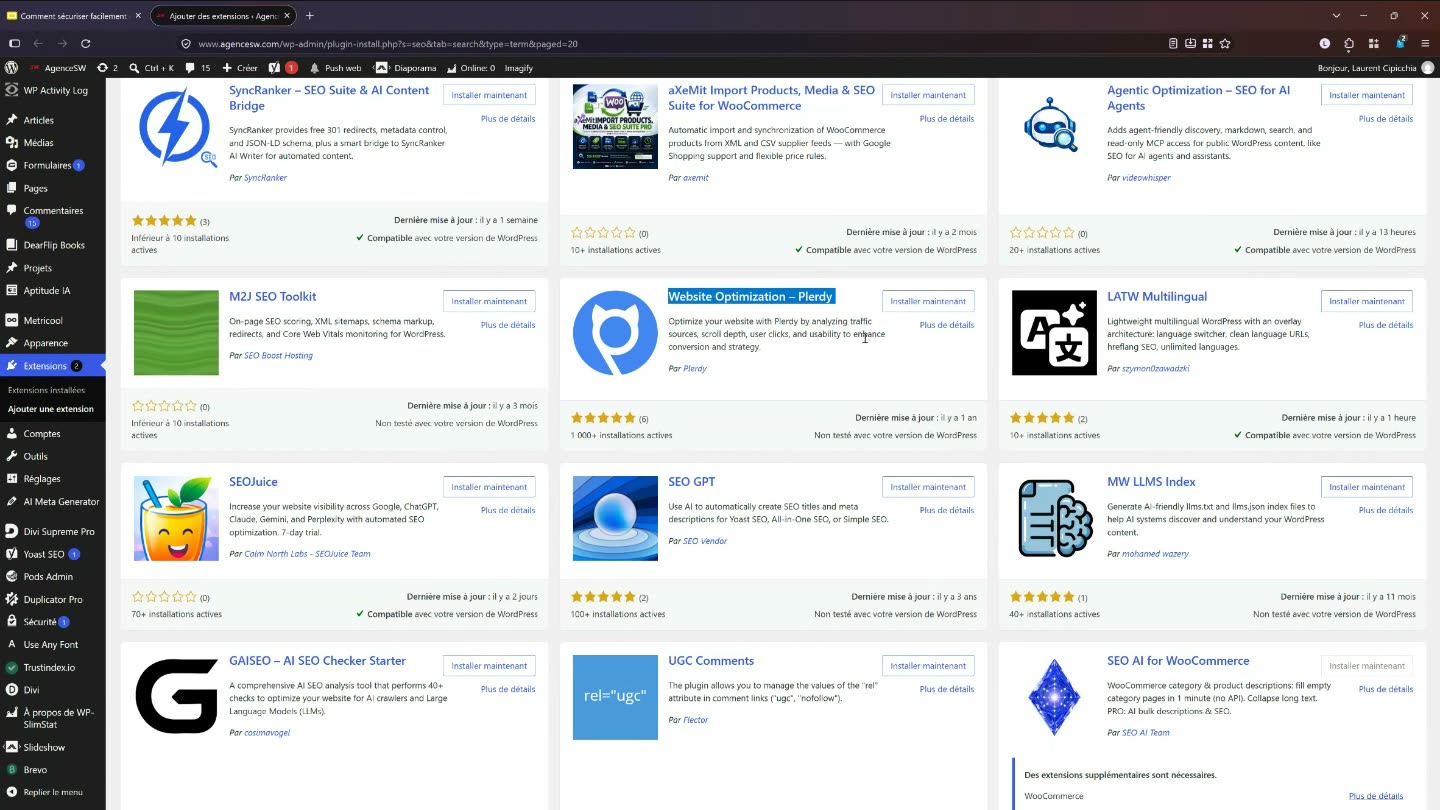
Les 4 vérifications avant d’installer
- Dernière mise à jour il y a moins de 6 mois.
- Installations actives : plusieurs dizaines de milliers au moins.
- Avis à une étoile lus.
- Compatible avec votre WordPress et votre PHP.
La présentation avec tous les liens
Extensions, générateur, outils de test : tout est cliquable dans le PDF envoyé avec le replay.
8. La sauvegarde, et surtout la restauration
Pendant le direct, j’ai posé la question : « Vous sauvegardez votre site ? » Réponses : « pas souvent », « jamais ». C’est pourtant la chose la plus importante de cet article.
Pourquoi ne pas compter sur votre hébergeur
En mars 2021, un incendie a détruit un centre de données OVH à Strasbourg. Certains clients ont perdu en même temps leur site et sa sauvegarde, stockée sur le même site. La sauvegarde de l’hébergeur est un complément gratuit, souvent sur 14 jours à 2 mois, pas votre seule sauvegarde. Et si le pirate est entré il y a quatre mois, elle ne suffira pas.
Côté restauration, les hébergeurs ne se valent pas : chez OVH, on revient à un jour donné en un clic. Chez d’autres, la sauvegarde est déposée dans un dossier et c’est à vous de la remettre en place.
À quelle fréquence
Un blog publié une fois par mois : une sauvegarde par mois. Une boutique qui vend tous les jours : une sauvegarde par jour, la nuit, en dehors des heures de visite. La méthode pas à pas est dans le guide pour sauvegarder et restaurer son site WordPress.
Avec quel outil
À l’agence, on utilise Duplicator en version payante. La version gratuite sauvegarde déjà tout le site (fichiers et base de données) : vous lancez la sauvegarde à la main et vous la téléchargez sur votre ordinateur. La version payante ajoute les sauvegardes programmées et l’envoi automatique vers Google Drive, Amazon S3 ou un FTP. UpdraftPlus et Backup Guard font aussi le travail : essayez-en plusieurs.
La sauvegarde par FTP et phpMyAdmin existe, mais elle est longue, manuelle, et réservée à ceux qui savent déjà le faire.
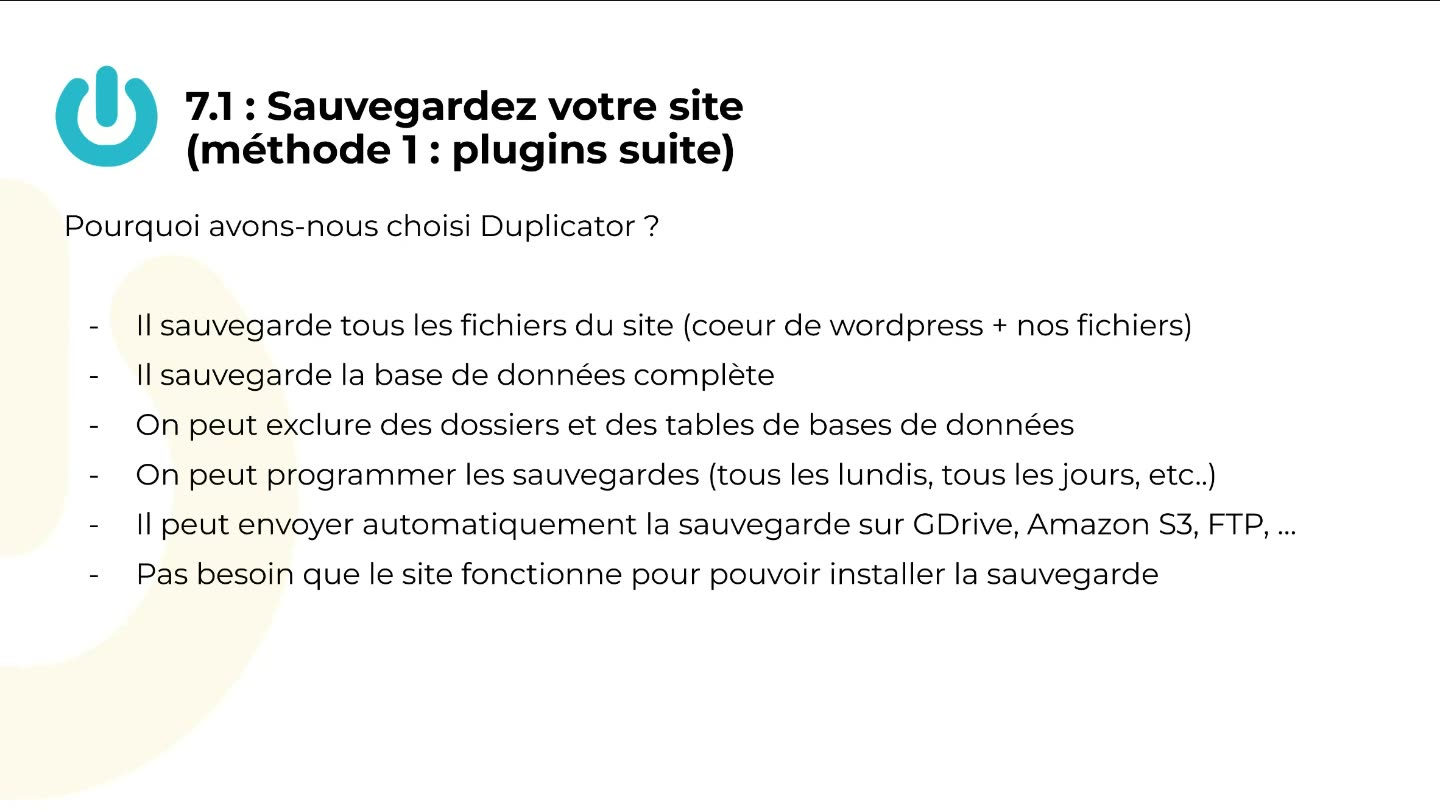
Duplicator gratuit, brique par brique
- Installer Duplicator.
- Créer une sauvegarde (« package »).
- Télécharger les deux fichiers : l’archive et installer.php.
- Les copier sur un disque ou un Google Drive.
Testez la restauration au moins une fois
Une sauvegarde que vous ne savez pas remettre ne sert à rien. Le jour où vous choisissez votre outil, faites l’essai. J’ai déjà vu une extension refuser de restaurer parce que la version de WordPress avait changé entre-temps : mieux vaut le découvrir un jour calme.
Avec Duplicator, deux cas : si vous accédez encore à l’administration, la restauration se fait depuis l’extension. Si le site est complètement cassé, vous videz l’hébergement, déposez les deux fichiers et lancez installer.php depuis votre navigateur.
Une sauvegarde, ça s’apprend une fois
La formation cybersécurité pour débutant reprend les bons réflexes pour votre site, vos mots de passe et vos comptes. Financement OPCO possible.
9. Détecter un piratage avec Wordfence
Wordfence Security, gratuit, combine un pare-feu et un scanner. Il bloque les attaques par force brute et compare vos fichiers WordPress aux originaux : un fichier modifié est souvent la trace d’un piratage. En cas de doute, installez-le et lancez un scan. On a déjà sauvé des sites à l’agence grâce à lui.
Nettoyer un site infecté peut prendre des heures et coûter cher. Souvent, le plus simple est de tout supprimer et de remettre une sauvegarde saine. Encore une raison de l’avoir.
10. Savoir qui fait quoi, et former l’équipe
Si plusieurs personnes modifient le site, WP Activity Log garde la trace de chaque connexion et de chaque action : extension mise à jour, page modifiée, réglage changé. Il ne s’agit pas de chercher un coupable : la plupart des erreurs ne sont pas volontaires. Il s’agit de comprendre en deux minutes ce qui a cassé.
Et une personne formée fait moins d’erreurs qu’une personne surveillée : tutoriels, blogs, formations, tout est bon à prendre.
Former votre équipe à la cybersécurité
Des formations courtes, concrètes, finançables par votre OPCO. Code FORMATION10 : 10 % sur tout le catalogue.
Pour aller plus loin
- Les en-têtes de sécurité : testez votre site sur securityheaders.com (note de A+ à F) ou serpworx.com (note sur 100). Ne vous inquiétez pas d’une mauvaise note : la correction est plutôt affaire de développeur. Demandez à votre prestataire, ou à une IA, toujours après une sauvegarde.
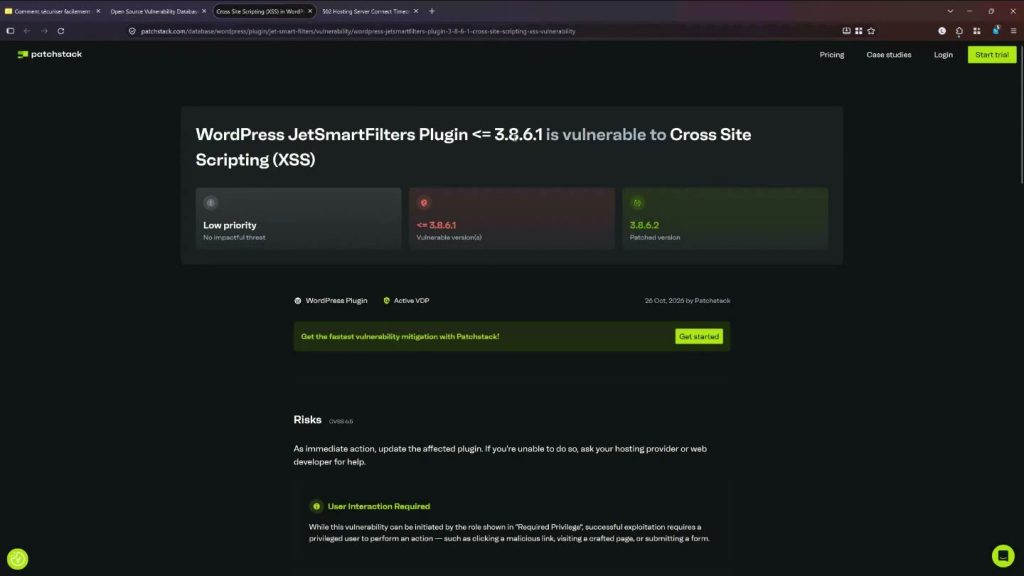
- Les failles connues : Patchstack recense les failles des extensions et thèmes WordPress, Exploit Database celles de tous les logiciels. Si une de vos extensions a une faille sans correctif, vous avez deux options : accepter le risque en attendant, ou la remplacer.
Pour approfondir le sujet, lisez aussi notre guide pour sécuriser son site web.
Si vous avez appliqué les dix réglages de cet article, votre site est déjà mieux protégé que la très grande majorité des sites WordPress.
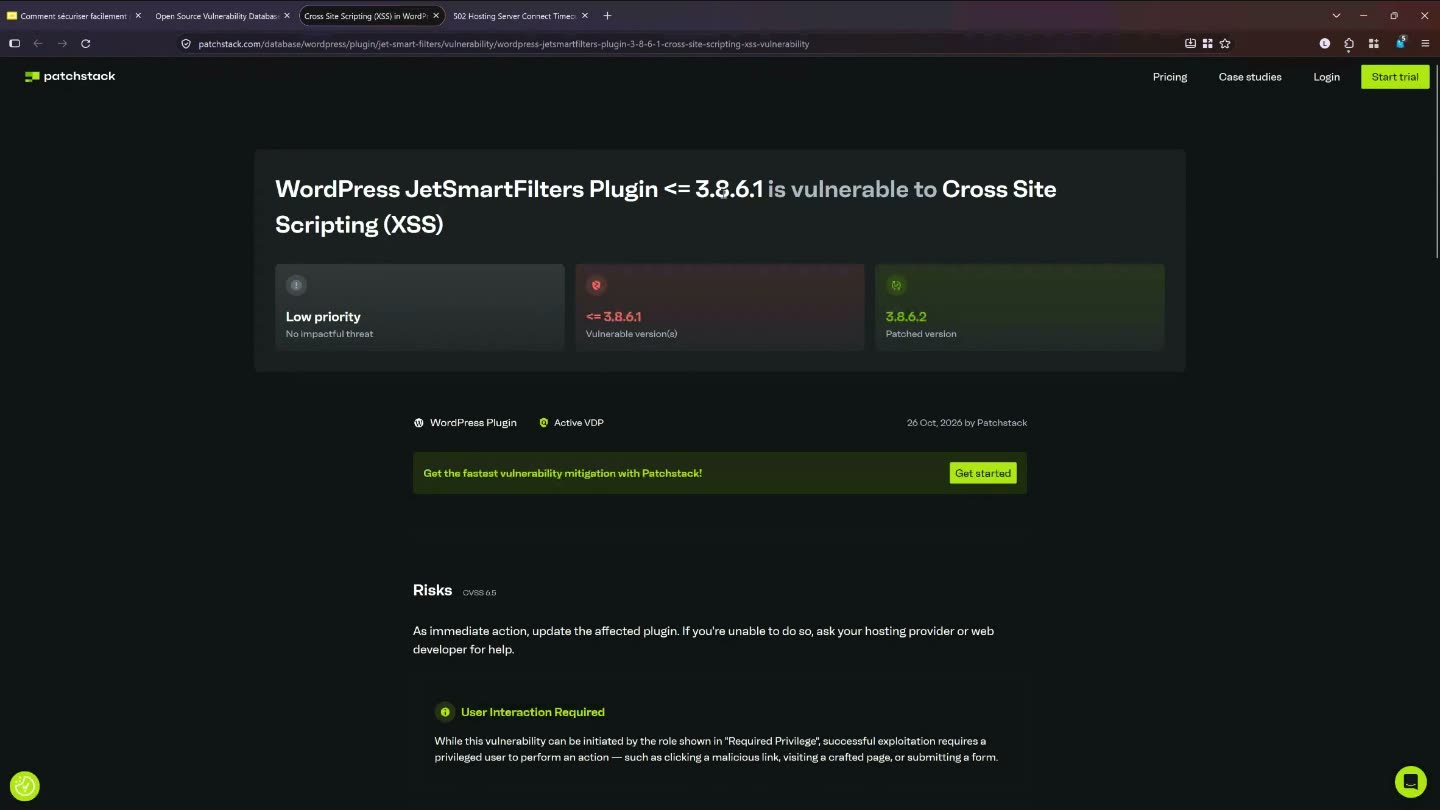
Lire une fiche de faille
- Le nom de l’extension concernée.
- Le score de risque (au-dessus de 7, on agit vite).
- Les versions vulnérables.
- La version corrigée : mettez à jour.
Revoir tout le webinaire
Le replay, ma présentation avec ses liens et les notes de session, envoyés par mail.
Questions fréquentes sur un site WordPress piraté
Un compte administrateur inconnu, des extensions que vous n’avez pas installées, des liens de casino dans vos pages ou des visiteurs redirigés sont les signes les plus courants. Un scan avec Wordfence repère les fichiers WordPress modifiés.
Faites une copie de l’état actuel, lancez un scan, puis restaurez une sauvegarde saine antérieure à l’intrusion. Changez ensuite tous les mots de passe et mettez tout à jour. Si vous n’avez pas de sauvegarde saine, faites appel à un professionnel.
Pour un site de TPE : WPS Hide Login (adresse de connexion), WPS Limit Login (tentatives), Disable XML-RPC, Wordfence (pare-feu et scan) et une extension de sauvegarde comme Duplicator. Toutes ont une version gratuite.
Non. Gardez votre propre sauvegarde ailleurs (ordinateur, disque, Google Drive), car le serveur de l’hébergeur peut tomber avec ses sauvegardes et elles ne remontent souvent qu’à quelques semaines.
Une version maintenue et à jour de ses correctifs. Après la faille d’octobre 2026, ce sont PHP 8.2.35, 8.3.36, 8.4.27 ou 8.5.12. PHP 8.4 est un bon choix durable.
Je recommande tous les 15 jours : WordPress, le thème et les extensions, après une sauvegarde.
À propos de l'auteur

Laurent Cipicchia
Laurent Cipicchia est formateur en cybersécurité chez BienveNum. Il aide les petites entreprises à protéger leurs sites, leurs comptes et leurs données face aux attaques courantes.
Voir tous les articles →

