Vous avez créé un compte Pinterest, épinglé quelques images, puis plus rien : pas de visites, pas de clients, et la sensation d’avoir perdu votre temps. Le problème vient rarement de la plateforme. Il vient surtout d’un compte mal configuré et de contenus que personne ne retrouve.
Ce guide explique comment utiliser Pinterest pour votre activité, étape par étape, avec des captures de l’interface publique. Pour élargir le sujet, parcourez aussi notre catégorie marketing digital.
Table des matières
Réponse rapide : comment utiliser Pinterest pour votre entreprise ?
Pinterest est un moteur de recherche visuel gratuit. Vous y créez un compte professionnel, vous rangez vos idées dans des tableaux, puis vous publiez des Épingles qui mènent vers votre site. Chaque Épingle porte un titre et une description avec les mots que vos clients tapent. Ensuite, Pinterest Analytics vous montre ce qui fonctionne.
À retenir
Le compte professionnel est gratuit et donne accès aux statistiques. Pinterest annonçait 640 millions d’utilisateurs actifs par mois au deuxième trimestre 2026. Retenez trois gestes : nommer clairement vos tableaux, décrire chaque Épingle, relier chaque Épingle à une page utile de votre site.
Comment fonctionne Pinterest ?
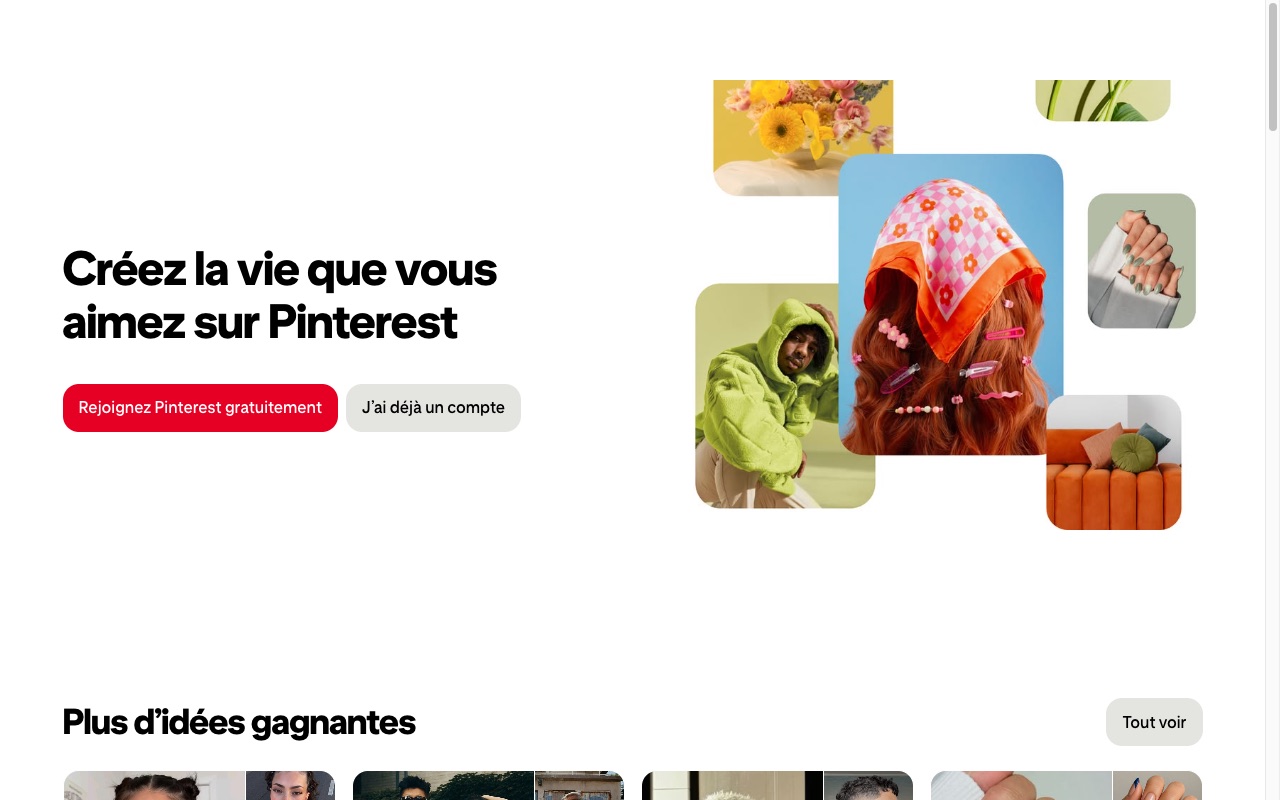
Pinterest est une plateforme et un réseau social visuel : vous pouvez y découvrir, y enregistrer et y organiser des idées sous forme d’images et de vidéos. Épingler une image revient à l’enregistrer, et cette image s’appelle alors une Épingle. Un tableau regroupe plusieurs Épingles sur un même thème.
Contrairement à un réseau social classique, les utilisateurs y cherchent une idée, un modèle ou un produit. Ils tapent donc une requête, comme sur Google. Ainsi, vos mots-clés contribuent à la découverte de vos Épingles, au même titre que votre nombre d’abonnés.
Une Épingle peut continuer à être trouvée longtemps après sa publication. C’est un avantage pour un site qui publie des guides : chaque article peut devenir plusieurs Épingles. Notre comparatif Pinterest et LinkedIn aide à situer Pinterest parmi vos autres réseaux, et le guide pour choisir son réseau social vous évite de vous disperser.
Comment créer un compte Pinterest professionnel ?
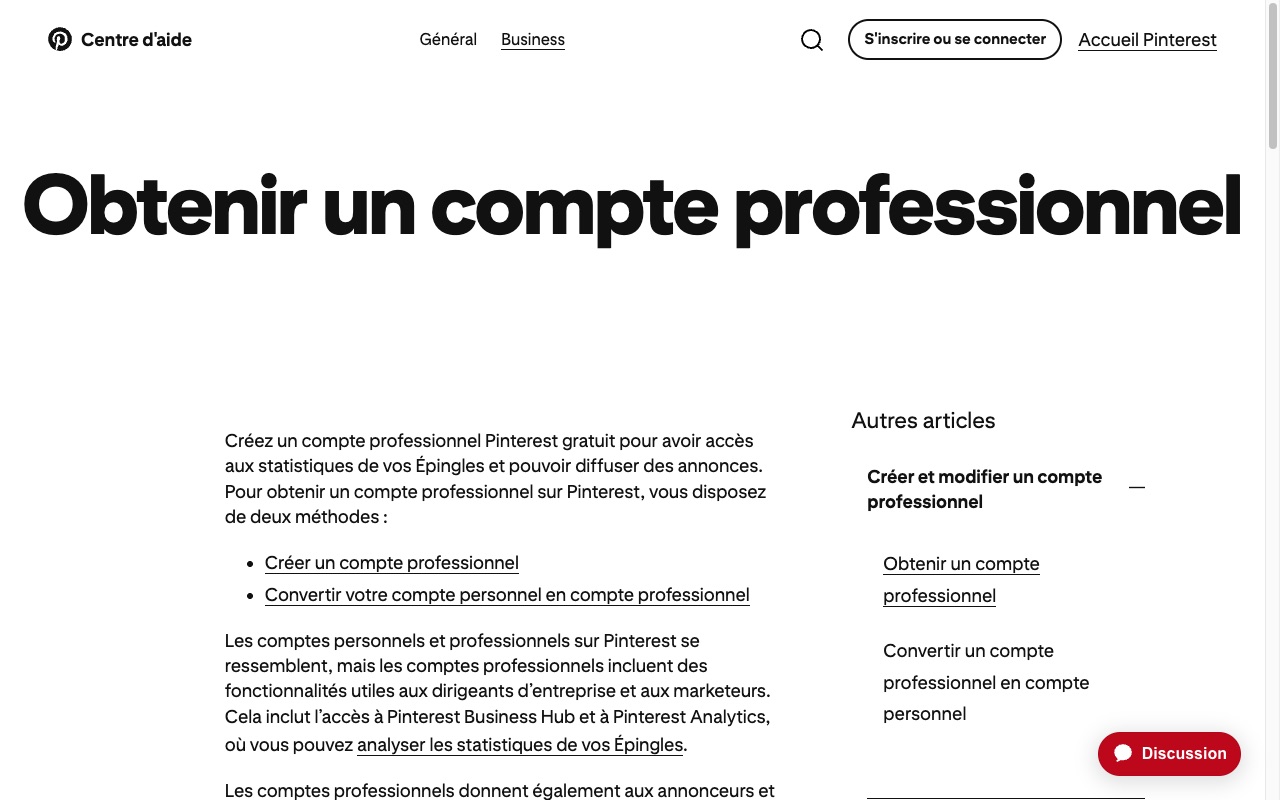
Pour une entreprise, un compte Pinterest professionnel convient mieux qu’un compte personnel. Pinterest le propose gratuitement. Vous pouvez en créer un nouveau, ou convertir votre compte personnel existant.
Pour aller plus loin, la formation Pinterest détaille la méthode.
- Allez sur pinterest.com et cliquez sur « S’inscrire » en haut à droite.
- Choisissez « Créer un compte professionnel », puis saisissez votre adresse e-mail, un mot de passe et votre âge.
- Remplissez votre profil : nom, photo, description et site web.
- Décrivez votre entreprise, puis indiquez si vous souhaitez diffuser des annonces.
Bon à savoir
L’adresse e-mail d’un nouveau compte professionnel ne doit pas déjà servir pour un autre compte Pinterest. Si vous en avez déjà un, convertissez-le plutôt que d’en ouvrir un second.
Compte personnel ou compte professionnel : quelles différences ?
Les deux comptes se ressemblent beaucoup. Le compte professionnel ajoute des outils utiles aux dirigeants et aux responsables marketing, selon le Centre d’aide de Pinterest.
| Fonction | Compte personnel | Compte professionnel |
|---|---|---|
| Pinterest Business Hub et Pinterest Analytics | Non | Oui |
| Statistiques de vos Épingles | Non | Oui, gratuites |
| Annonces, catalogues de produits | Non | Oui |
| Prix du compte | Gratuit | Gratuit |
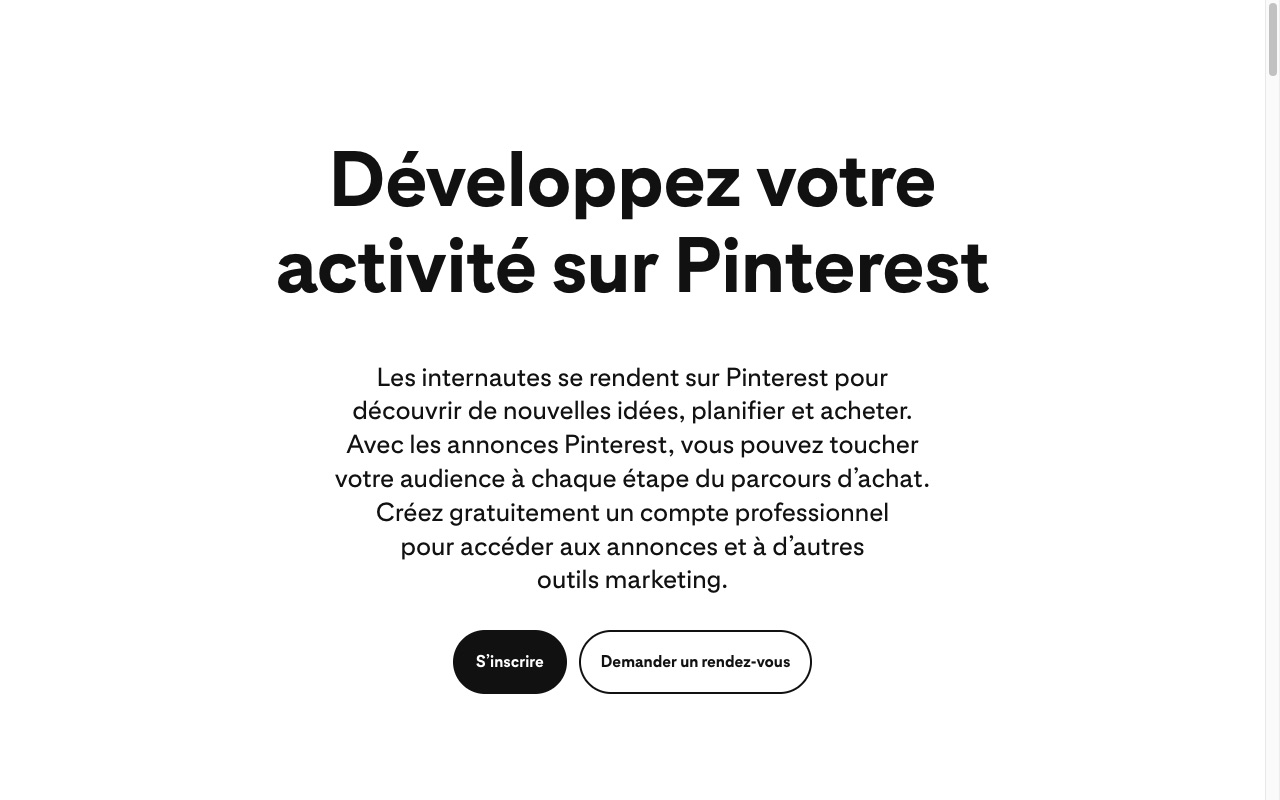
La création du compte est donc gratuite dans les deux cas : seules les annonces peuvent être payantes, si vous choisissez d’en diffuser. La page Pinterest Business présente ces options.
Comment structurer vos tableaux et vos Épingles ?
Créez d’abord quelques tableaux thématiques, avec un nom qui reprend les mots de vos clients. Sur votre profil, ouvrez l’onglet « Enregistrées », puis créez un tableau et donnez-lui un nom. Vous pouvez aussi le rendre privé le temps de le remplir, grâce à l’option « Garder le tableau secret ».
Ensuite, soignez chaque Épingle. Un titre clair, une description avec vos mots-clés et un lien vers la bonne page de votre site suffisent pour commencer. Pensez aussi à l’affichage mobile. Pour les dimensions et les ratios, consultez notre guide sur le format Pinterest.
Pensez enfin à revendiquer votre site web. Pinterest explique que votre photo de profil apparaît alors à côté des Épingles issues de votre site, et que ces Épingles mènent vers votre profil. Il faut pour cela être propriétaire du domaine et pouvoir modifier son code source.
Quel contenu publier sur Pinterest ?
| Type de contenu | À quoi il sert | Exemple pour un site |
|---|---|---|
| Image de produit | Mener vers une fiche produit | Photo d’un article en vente, avec son lien |
| Infographie | Résumer un guide en un visuel | Les étapes d’un tutoriel de votre blog |
| Visuel d’article | Faire venir les lecteurs sur un guide | Une Épingle par article de blog |
Un même article peut donc donner plusieurs Épingles, chacune avec un visuel et un titre différents. Notre calendrier éditorial vous aide à planifier ces publications sur la durée.
Comment mesurer vos résultats avec Pinterest Analytics ?
Pinterest Analytics est réservé aux comptes professionnels. Sa page « Vue d’ensemble » affiche vos performances globales, vos meilleurs tableaux et vos meilleures Épingles sur les 30 derniers jours, d’après le Centre d’aide Pinterest.
Pinterest précise que ces indicateurs en temps réel sont des estimations, qui peuvent être revues à la baisse. Lisez-les donc sur plusieurs semaines. Si un article de votre site génère du trafic, publiez-en d’autres Épingles et enregistrez-les dans plus de tableaux.
Attention
Les performances d’un compte peuvent baisser du jour au lendemain, sans explication claire. Ne bâtissez pas toute votre visibilité sur une seule plateforme : gardez votre site et votre liste d’e-mails comme base.
Pinterest vaut-il le coup ? Ce qu’en disent des utilisateurs
Nous avons cherché des avis publics d’utilisateurs qui indiquent leur activité. Ils sont tirés de l’App Store, cités fidèlement et traduits de l’anglais. L’App Store ne permet pas de lier un avis précis : retrouvez-le par son auteur et sa date, sur la page des avis de l’application.
« Je suis artiste et photographe à mes heures. Rien de ce que je crée n’est choquant, et pourtant Pinterest coupe sans cesse mes commentaires, retire mes liens et supprime mes publications sans explication. Chaque fois qu’une de mes Épingles atteint des milliers de vues, elle disparaît discrètement. »
slaughterosie, artiste et photographe (métier déclaré dans son avis), App Store États-Unis, 20 octobre 2026, 2 étoiles sur 5
« Mes impressions sont passées de 6 000 par jour à moins de 100 en une nuit. À quiconque envisage Pinterest pour augmenter le trafic de son site : attention. Vous aurez l’impression que ça marche, puis tout disparaît. »
Tiffanylouisehilla, qui publie des Épingles pour son site (métier non précisé), App Store Royaume-Uni, 7 octobre 2026, 1 étoile sur 5
Dans l’échantillon consulté (avis récents de l’App Store dont l’auteur indique son activité), ces deux avis sont négatifs et ne prouvent rien sur l’ensemble des comptes. Ils rappellent néanmoins qu’une audience Pinterest n’est pas garantie, d’où l’intérêt de mesurer régulièrement. Nous n’avons pas trouvé d’avis positif d’un professionnel qui déclare son métier.
Le point de vue du formateur
« En formation, une question revient presque à chaque session : « j’ai épinglé des dizaines d’images, pourquoi personne ne clique ? » Quand j’ouvre le profil, la réponse est presque toujours la même. Les tableaux n’ont pas de nom clair, les descriptions sont vides et les Épingles ne mènent nulle part. On renomme les tableaux avec les mots des clients, on décrit chaque Épingle et on la relie à la bonne page. Ce travail de fond compte bien plus que le nombre d’images publiées. »
Hugo Vasseur, formateur chez BienveNum
Ce qu’en disent nos stagiaires
« Une formation dense avec des exemples et des cas concrets qui nous permettent de pratiquer tout de suite. Merci pour cette formation très intéressante. Je recommande fortement. »
Laurence F., stagiaire BienveNum, avis Google collecté par Trustindex (page de la formation Pinterest)
« J’ai appris de multitudes de choses. Les différents formateurs sont au top et s’adaptent au niveau de chacun, avec beaucoup de simplicité et de bienveillance. »
Fabien M., stagiaire BienveNum, avis Google collecté par Trustindex (page de la formation Pinterest)
Autres questions fréquentes sur Pinterest
Oui. Le compte professionnel est gratuit, comme l’accès à Pinterest Analytics. Seules les annonces sont payantes, si vous choisissez d’en diffuser.
Publiez régulièrement des Épingles décrites avec les mots que vos clients recherchent, rangées dans des tableaux bien nommés. Revendiquez aussi votre site web, afin que vos Épingles mènent vers votre profil.
Ce n’est pas obligatoire pour revendiquer un site, mais Pinterest le recommande. Seul le compte professionnel donne accès à Pinterest Analytics et aux annonces.
Publier ne rapporte rien en soi. Le gain vient des visites vers votre site et des ventes qui suivent. Mesurez-les dans Pinterest Analytics et dans vos statistiques de site avant d’investir du temps ou des annonces.
Sources
Pages consultées le 24 octobre 2026.
- Pinterest, communiqué du 4 août 2026 sur les résultats du deuxième trimestre (640 millions d’utilisateurs actifs par mois), SEC
- Centre d’aide Pinterest, Obtenir un compte professionnel
- Centre d’aide Pinterest, Créer un tableau
- Centre d’aide Pinterest, Revendiquer votre site Web
- Centre d’aide Pinterest, Consulter Pinterest Analytics
- Pinterest Business, présentation des comptes professionnels et des annonces
- App Store, avis de l’application Pinterest
À propos de l'auteur

Hugo Vasseur
Hugo Vasseur est chef de projet à l'Agence SW. Spécialiste du SEO, du content marketing et de la stratégie digitale, il forme les indépendants et TPE à développer leur visibilité…
Voir tous les articles →