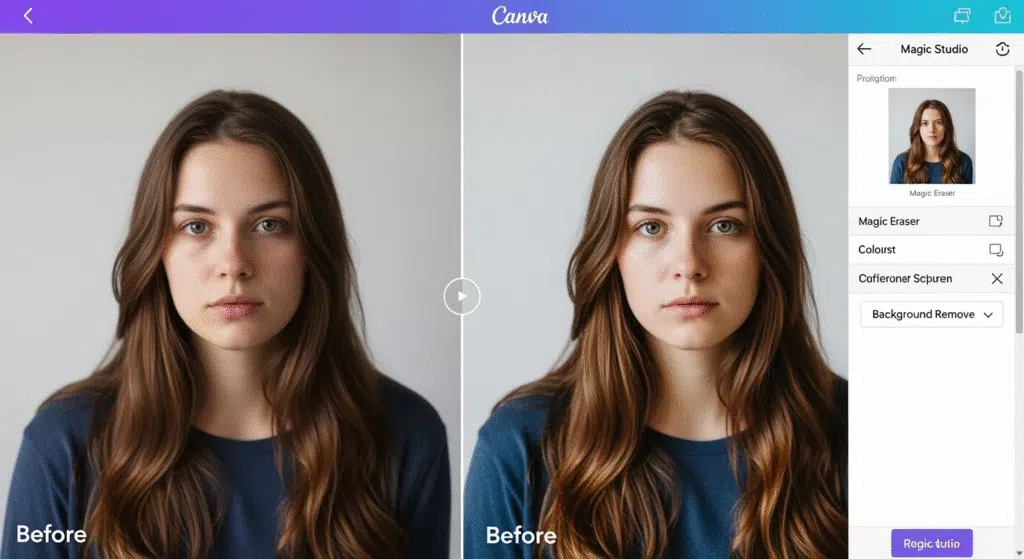
Vous cherchez une alternative simple et gratuite à Photoshop pour vos retouches photo ?
Permettez-moi de vous parler de Canva, cet éditeur photo en ligne qui révolutionne la façon dont nous travaillons nos images. Après avoir formé des milliers de personnes à maîtriser cet outil, je peux vous assurer qu’il cache des fonctionnalités bien plus puissantes qu’il n’y paraît.
La retouche photo avec Canva n’a rien à envier aux logiciels professionnels, et je vais vous le prouver dans ce guide complet. Nous allons explorer ensemble chaque recoin de cette plateforme, des bases aux techniques les plus avancées.
👉 Et pour aller plus loin, jetez un œil à nos autres articles sur les réseaux sociaux !
Table des matières
Pourquoi choisir Canva pour modifier des photos en ligne ?
Quand on me demande pourquoi je recommande Canva plutôt qu’un autre éditeur photo, ma réponse tient en trois points : accessibilité, puissance et polyvalence.
🎓 Devenez un pro de Canva
La retouche photo n’est qu’une partie de Canva. Notre formation complète vous apprend toutes les fonctionnalités : design, animation, templates et bien plus.
Contrairement aux logiciels traditionnels qui demandent des heures d’apprentissage, l’éditeur photo Canva adopte une approche intuitive. Vous importez votre image, vous cliquez sur “Modifier”, et voilà : tous les outils sont là, organisés de manière logique.
La force de Canva réside dans son écosystème complet. Vous ne faites pas que retoucher une photo – vous pouvez l’intégrer immédiatement dans un design, créer un montage, l’adapter aux formats des réseaux sociaux. Cette intégration naturelle entre retouche et création graphique change vraiment la donne.
J’ai récemment accompagné une community manager qui passait des heures à jongler entre trois outils différents. Aujourd’hui, elle fait tout sur Canva en deux fois moins de temps. C’est ça, la vraie valeur ajoutée.
Les outils de retouche photo Canva expliqués simplement
Décortiquons ensemble les fonctionnalités de retouche photo disponibles dans Canva.
Je vais vous expliquer chaque outil avec des mots simples, parce que la technique ne doit jamais être un frein à la créativité.
Les ajustements de base
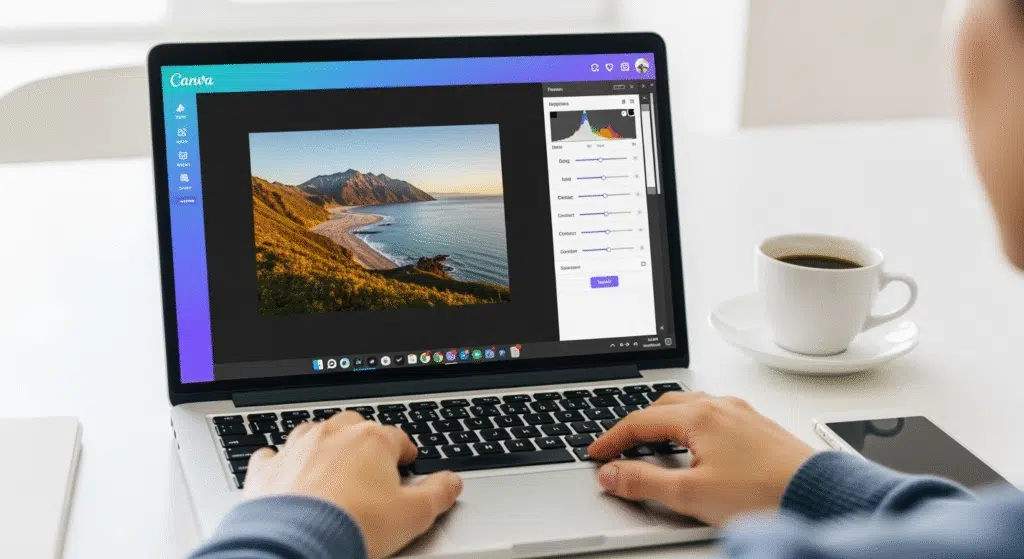
Les réglages de luminosité, contraste et saturation constituent votre première ligne d’action. Ces curseurs agissent comme les boutons de votre téléviseur : luminosité pour éclaircir ou assombrir, contraste pour accentuer les différences entre les zones claires et sombres, saturation pour intensifier ou adoucir les couleurs.
Ce que je vois dans mon travail de community management, c’est que les marques qui performent sur les réseaux sont celles qui osent montrer leur vraie personnalité. L’authenticité, ça ne se fake pas – et les audiences le sentent immédiatement.
Lucie Ziller, formatrice réseaux sociaux chez BienveNum
La température de couleur mérite une attention particulière. Tirez vers la gauche pour refroidir l’image (tons bleus), vers la droite pour la réchauffer (tons orangés).
C’est un moyen simple de corriger l’éclairage de vos photos ou de créer une ambiance particulière.
Les filtres et effets
Canva propose une bibliothèque impressionnante de filtres photo. Mais attention : un filtre n’est pas juste un “joli effet” à appliquer au hasard. Chaque filtre a sa personnalité et son usage optimal.
Les filtres “Vintage” fonctionnent parfaitement pour les photos de nourriture ou les portraits en intérieur. Les filtres “Lumineux” subliment les paysages et les photos d’extérieur. Quant aux filtres “Dramatique”, ils transforment vos photos urbaines en véritables œuvres d’art.
Tutoriel étape par étape : retoucher vos photos sur Canva
Prenons un exemple concret. Vous avez une photo de vacances correcte, mais elle manque de peps. Voici comment lui donner vie avec Canva retouche photo.
Commencez par importer votre image sur Canva. Deux options s’offrent à vous : soit vous créez un nouveau design et ajoutez votre photo, soit vous utilisez directement l’éditeur photo gratuit depuis la page d’accueil.
Une fois votre photo sélectionnée, cliquez sur “Modifier l’image”. L’interface de retouche s’ouvre avec tous vos outils sur la droite. C’est votre tableau de bord créatif.
Première étape : ajustez la luminosité. Si votre photo est trop sombre, poussez légèrement le curseur vers la droite. Pas trop : une retouche réussie, c’est une retouche qu’on ne remarque pas.
Deuxième étape : travaillez le contraste. Augmentez-le légèrement pour donner plus de profondeur à votre image. Vos blancs seront plus blancs, vos noirs plus noirs.
Troisième étape : la saturation. Augmentez-la avec parcimonie pour faire ressortir les couleurs naturelles. L’objectif n’est pas de créer une image artificielle, mais de révéler la beauté déjà présente.
Magic Studio : les fonctionnalités IA qui changent tout
Parlons maintenant de ce qui fait vraiment la différence : Magic Studio.
Cette suite d’outils dopés à l’intelligence artificielle transforme Canva en véritable studio de post-production professionnel.
Magic Eraser : l’art de faire disparaître
Magic Eraser représente probablement l’outil le plus impressionnant de Canva.
Vous avez un touriste qui gâche votre photo de monument ? Un objet indésirable dans votre selfie ? Magic Eraser s’en charge.
L’utilisation est d’une simplicité déconcertante : sélectionnez l’outil, passez le pinceau sur l’élément à supprimer, et laissez l’IA faire le travail. La technologie analyse le contexte et reconstitue intelligemment l’arrière-plan.
J’ai testé Magic Eraser sur des centaines de photos, et les résultats me surprennent encore. L’outil fonctionne particulièrement bien sur les arrière-plans uniformes : ciels, murs, surfaces d’eau. Pour des arrière-plans complexes, quelques retouches manuelles peuvent être nécessaires.
Background Remover : changer de décor en un clic
Le suppresseur d’arrière-plan ouvre un monde de possibilités créatives. Vous photographiez vos produits sur votre table de cuisine ? Transportez-les instantanément dans un studio professionnel.
L’outil détecte automatiquement le sujet principal de votre photo et isole l’arrière-plan. La précision de détection s’améliore constamment, et elle fonctionne remarquablement bien sur les portraits et les objets aux contours nets.
Une fois l’arrière-plan supprimé, vous pouvez le remplacer par n’importe quel élément de la bibliothèque Canva ou par une couleur unie. Pour les e-commerçants, c’est un gain de temps considérable.
Techniques avancées pour des retouches professionnelles
Maintenant que vous maîtrisez les bases, explorons des techniques de retouche photo plus sophistiquées qui feront la différence dans vos créations.
La retouche sélective avec les masques
Canva permet de travailler séparément le premier plan et l’arrière-plan de vos images. Cette fonctionnalité, inspirée des logiciels professionnels, vous donne un contrôle précis sur vos retouches.
Imaginons que vous ayez une photo de paysage où le ciel est parfait mais le sol trop sombre. Activez la retouche sélective, choisissez “Premier plan”, et augmentez uniquement la luminosité de cette zone. Le ciel conserve son aspect naturel pendant que le sol retrouve ses détails.
L’art du portrait avec les outils de beauté
Pour vos retouches de portraits, Canva propose des outils spécialisés. L’outil “Lisser” atténue les imperfections de peau sans créer cet effet artificiel qu’on retrouve souvent dans les applications mobiles.
Le secret d’un portrait réussi : travaillez en subtilité. Lissez légèrement la peau, augmentez à peine la luminosité des yeux, ajustez délicatement la chaleur de couleur pour flatter le teint. Le résultat doit rester naturel.
Créer une signature visuelle avec les styles
Développez votre style photographique en créant des préréglages personnalisés. Si vous êtes photographe ou créateur de contenu, cette cohérence visuelle devient votre signature.
Prenez vos cinq meilleures photos et analysez leurs réglages. Quels ajustements reviennent systématiquement ?
Quelle température de couleur préférez-vous ? Cette analyse vous aidera à définir votre style unique.
🚀 Canva + réseaux sociaux : créez et publiez
Apprenez à créer de beaux visuels ET à les diffuser sur les bons canaux. Notre pack réseaux sociaux et intelligence artificielle vous donne les clés.
Canva vs Photoshop : le match des éditeurs photo
On me pose souvent cette question : “Canva peut-il vraiment remplacer Photoshop pour la retouche photo ?”
Ma réponse nuancée : tout dépend de vos besoins.
Pour 80% des utilisateurs, Canva couvre parfaitement leurs besoins en retouche photo. Vous voulez corriger l’exposition, appliquer des filtres, supprimer des éléments indésirables, changer un arrière-plan ?
Canva le fait, et souvent plus rapidement que Photoshop.
Photoshop garde l’avantage sur les retouches très poussées : photomontages complexes, retouches haute fréquence, travail sur les calques multiples. Mais honnêtement, combien d’entre nous ont vraiment besoin de ces fonctionnalités avancées ?
L’avantage de Canva réside dans sa simplicité d’utilisation. Là où Photoshop demande des semaines d’apprentissage, vous maîtrisez les bases de Canva en quelques heures. Et contrairement à Photoshop, vous n’avez pas besoin d’un abonnement coûteux pour accéder aux fonctionnalités principales.
Optimiser une image pour les réseaux sociaux avec Canva
Les réseaux sociaux ont leurs propres codes visuels, et Canva l’a bien compris.
L’outil propose des optimisations spécifiques pour chaque plateforme.
Instagram : l’art de la perfection carrée
Pour Instagram, misez sur des images lumineuses et contrastées. L’algorithme favorise les contenus visuellement attractifs, et une retouche photo bien exécutée peut considérablement améliorer votre portée.
Utilisez les filtres chauds pour vos photos lifestyle, les filtres neutres pour vos contenus professionnels. N’oubliez pas de vérifier le rendu sur mobile : c’est là que 95% de vos abonnés découvriront votre contenu.
LinkedIn : la sobriété qui inspire confiance
Sur LinkedIn, la retouche doit rester discrète. Privilégiez les corrections d’exposition et de contraste. Un portrait professionnel bien éclairé inspire plus confiance qu’un selfie sur-filtré.
Canva propose des templates LinkedIn avec des zones prédéfinies pour vos photos. Cette approche garantit un rendu professionnel même si vous n’avez pas l’œil artistique.
Éviter les erreurs courantes en retouche photo
Après des années de formation, j’ai identifié les erreurs les plus fréquentes en retouche photo sur Canva. Les connaître vous fera gagner un temps précieux.
La sur-saturation : l’ennemi du naturel
L’erreur numéro un : pousser la saturation à fond. Vos photos deviennent criardes et perdent leur crédibilité. Une image sur-saturée se repère immédiatement et nuit à votre image professionnelle.
Ma règle d’or : augmentez la saturation par petits incréments. Faites une pause, regardez votre écran avec du recul, puis ajustez si nécessaire.
Le contraste excessif : quand les ombres mangent les détails
Un contraste trop élevé fait disparaître les détails dans les zones sombres et surexpose les zones claires. Votre image perd en subtilité et en professionnalisme.
Travaillez plutôt avec l’outil “Ombres/Hautes lumières” qui vous donne un contrôle plus fin sur ces zones spécifiques.
L’abus de filtres : quand l’outil devient une béquille
Les filtres Canva sont des outils formidables, mais ils ne doivent pas masquer une composition faible ou une technique approximative. Un filtre doit sublimer votre photo, pas la sauver.
Apprenez d’abord à maîtriser les réglages manuels. Les filtres deviendront alors des accélérateurs créatifs plutôt que des cachettes.
Se former pour devenir expert Canva
Maîtriser Canva ne s’improvise pas. Certes, l’outil est accessible, mais exploiter tout son potentiel demande une approche méthodique et des techniques éprouvées.
C’est exactement ce que propose la formation Canva de BienveNum.
Cette formation complète vous accompagne de la prise en main jusqu’aux techniques les plus avancées. Vous apprenez non seulement à utiliser chaque outil, mais surtout à développer votre œil artistique et votre efficacité.
Ce qui me plaît dans cette approche, c’est la dimension pratique. Vous ne passez pas des heures sur la théorie : chaque notion est immédiatement mise en application sur des projets concrets.
À la fin de la formation, vous avez un portfolio complet et les compétences pour l’enrichir.
La formation BienveNum couvre tous les aspects de Canva : retouche photo bien sûr, mais aussi création graphique, animation, branding, optimisation pour les réseaux sociaux.
C’est une approche globale qui correspond à la réalité du marché actuel.
Les retours des participants sont unanimes : ils gagnent en confiance, en rapidité d’exécution, et surtout en résultats. Beaucoup ont transformé cette compétence en source de revenus complémentaires, voire en reconversion professionnelle complète.
Vous hésitez encore ?
Considérez le temps que vous passez actuellement à chercher des solutions par vous-même, les erreurs que vous répétez, les opportunités que vous laissez passer par manque de maîtrise technique. Une formation structurée représente un investissement qui se rentabilise rapidement.
La retouche photo avec Canva n’aura bientôt plus de secrets pour vous. Mais au-delà de la technique, vous développerez cette vision créative qui fait la différence entre un utilisateur lambda et un véritable expert.
Alors, prêt à transformer votre approche de la retouche photo ? La formation BienveNum vous attend, et je peux vous garantir qu’elle changera votre regard sur Canva et vos possibilités créatives.
💡 Explorez toutes nos formations
BienveNum propose des formations dispensées par un organisme certifié Qualiopi en marketing digital, réseaux sociaux, cybersécurité et intelligence artificielle. Accessibles 100% en ligne, à votre rythme.
FAQ – Questions fréquentes
Oui, Canva propose des outils de retouche photo dans sa version gratuite : recadrage, filtres, luminosité, contraste et saturation. Les fonctionnalités avancées comme la suppression d’arrière-plan et les effets IA sont réservées à Canva Pro.
Dans Canva Pro, cliquez sur votre image puis sélectionnez “Supprimer l’arrière-plan” dans la barre d’outils. L’IA de Canva détecte automatiquement le sujet et supprime le fond en quelques secondes.
Canva est idéal pour la retouche photo rapide et les visuels pour le web et les réseaux sociaux. Pour de la retouche photo professionnelle avancée (calques complexes, masques, détourage précis), Photoshop reste plus puissant. Canva convient parfaitement aux indépendants et TPE.
Canva permet d’exporter en PNG, JPG, PDF, SVG (Pro), GIF et MP4 pour les vidéos. Le format PNG est recommandé pour les visuels web avec transparence, et JPG pour les photos.
Canva Pro dispose d’un outil d’amélioration automatique qui ajuste la netteté, la luminosité et le contraste. Pour les photos très floues, les résultats restent limités. Privilégiez des photos de bonne qualité dès le départ.
Absolument. Canva propose des milliers de templates aux dimensions exactes de chaque réseau social (Instagram, Facebook, LinkedIn, TikTok). Vous pouvez retoucher vos photos et créer des visuels professionnels en quelques minutes.
Canva Pro coûte environ 12,99 euros par mois ou 109,99 euros par an. Il donne accès aux outils de retouche avancés, à la suppression d’arrière-plan, aux effets IA et à une bibliothèque de millions d’images et templates.
Oui, BienveNum propose une formation Canva complète accessible aux débutants, dispensée par un organisme certifié Qualiopi. Elle couvre la retouche photo, la création de visuels et toutes les fonctionnalités essentielles en quelques heures seulement.
Pour approfondir ce sujet, retrouvez les géants qui possèdent vos réseaux sociaux.
À propos de l'auteur

Lucie Ziller
Lucie Ziller est community manager à l'Agence SW et formatrice en réseaux sociaux chez BienveNum. Elle accompagne les TPE, PME et associations dans le choix de leurs réseaux sociaux et…
Voir tous les articles →